Как удалить Microsoft Edge в Windows 11
В Windows 11 браузер Microsoft Edge встроен по умолчанию и его нельзя удалить, как обычные приложения и кнопка "Удалить" в удалении приложений неактивна. Многие пользователи предпочитают использовать сторонний браузер как Chrome, Яндекс, Firefox или Opera, и Edge кажется лишним.
В первую очередь, убедитесь, что сторонний браузер уже установлен и он установлен по умолчанию в Windows 11, так как после удаления Edge, другой браузер не скачаете.
Если удалил Edge и нет ни одного браузера в Windows 11, хотя его можно установить через winget или открыть сайт для скачивания браузера через выполнить (руководство, что делать, если нет браузера в Windows), то нужно скачать любой другой браузер перед удалением.
В этой пошаговой инструкции о том, как удалить полностью браузер Microsoft Edge из Windows 11 25H2 при помощи PowerShell, так как нынешние решения в Интернете через реестр NoRemove и файл IntegratedServicesRegionPolicySet.json не всегда работают и требуют лишних действий, которые я автоматизировал.
Способ 1. Изменить NoRemove в реестре чтобы удалить Microsoft Edge
- Нажмите Win+R и введите regedit, чтобы открыть редактор реестра. В реестре перейдите по пути:
HKEY_LOCAL_MACHINE\SOFTWARE\WOW6432Node\Microsoft\Windows\CurrentVersion\Uninstall\Microsoft Edge
- Справа дважды щелкните по NoRemove.
- Установите значение 0.
- Перезагрузитесь.

- Откройте "Параметры" → "Приложения" → "Установленные приложения".
- Найдите Microsoft Edge и кнопка "Удалить" появится.

Способ 2. Добавить RU регион в IntegratedServicesRegionPolicySet.json для деинсталляции Edge
Способ удаления Edge в Windows 11 заключается в том, чтобы добавить RU регион для стран ЕС в файл IntegratedServicesRegionPolicySet.json, где разрешено удалять браузер через удаления приложений. Так как файл имеет права Trustedinstaller, то вы не сможете сохранить изменения, так как у вашей учетной записи нет всех прав на данный файл и нужно задать особые права своей учетной записи для данного файла.
- Можете вручную назначить на файл владельца своей учетной записи или запустите PowerShell от имени администратора и введите ниже три команды, где в последней замените myweb на имя своей учетной записи (оно отображается в начале командной строки):
takeown /F "C:\Windows\System32\IntegratedServicesRegionPolicySet.json" icacls "C:\Windows\System32\IntegratedServicesRegionPolicySet.json" /grant Administrators:F icacls "C:\Windows\System32\IntegratedServicesRegionPolicySet.json" /grant myweb:F
- Перейдите по пути C:\Windows\System32 и откройте в блокноте файл IntegratedServicesRegionPolicySet.json. Найдите в документе пункт "Edge is unistallable" и в графе defaultState пропишите "enabled", вместо disabled и ниже добавьте "RU" регион к существующим. Нажмите сверху на вкладку "Файл" и выберите "Сохранить", после чего перезагрузите ПК и удалите браузер Edge через удаление приложений, где появится уже кнопка "Удалить".
- После всех изменений и удаления браузера Egde, верните права Trustedinstaller на файл integratedServicesRegionPolicySet.json обратно. Для этого в PowerShell, запущенный с повышенными правами, введите команды ниже:
takeown /F "C:\Windows\System32\IntegratedServicesRegionPolicySet.json" icacls "C:\Windows\System32\IntegratedServicesRegionPolicySet.json" /setowner "NT SERVICE\TrustedInstaller" icacls "C:\Windows\System32\IntegratedServicesRegionPolicySet.json" /reset
Способ 3. Удалить Edge полностью из Windows 11 через PowerShell
Я собрал скрипт, который удалит Microsoft Edge, остаточные папки браузера и заблокируют работу служб. Чтобы полностью удалить Microsoft Edge из Windows 11 25H2, запустите PowerShell от имени администратора и введите нижи команду целиком:
Write-Host "=== Начало удаления Microsoft Edge от mywebpc.ru ===" -ForegroundColor Cyan
# 1. Остановка процессов Edge и WebView2
taskkill /F /IM msedge.exe /T 2>$null
taskkill /F /IM msedgewebview2.exe /T 2>$null
# 2. Удаление Appx-пакетов (для совместимости)
Get-AppxPackage -AllUsers *Microsoft.MicrosoftEdge* | Remove-AppxPackage -ErrorAction SilentlyContinue
Get-AppxPackage -AllUsers *Microsoft.EdgeWebView* | Remove-AppxPackage -ErrorAction SilentlyContinue
# 3. Удаление через встроенный setup.exe (поиск последней версии)
$edgeApps32 = Get-ChildItem "$env:ProgramFiles(x86)\Microsoft\Edge\Application" -Directory -ErrorAction SilentlyContinue | Sort-Object Name -Descending
if ($edgeApps32) {
$latest32 = $edgeApps32[0].FullName
& "$latest32\Installer\setup.exe" --uninstall --system-level --verbose-logging --force-uninstall
}
$edgeApps64 = Get-ChildItem "$env:ProgramFiles\Microsoft\Edge\Application" -Directory -ErrorAction SilentlyContinue | Sort-Object Name -Descending
if ($edgeApps64) {
$latest64 = $edgeApps64[0].FullName
& "$latest64\Installer\setup.exe" --uninstall --system-level --verbose-logging --force-uninstall
}
# 4. Удаление WebView2 Runtime (если установлен отдельно)
$wvInstaller = Get-ChildItem "$env:ProgramFiles(x86)\Microsoft\EdgeWebView\Application*\Installer\setup.exe" -ErrorAction SilentlyContinue
if ($wvInstaller) { & $wvInstaller.FullName --uninstall --system-level --verbose-logging --force-uninstall }
# 5. Полная очистка папок Edge
$folders = @(
"$env:LOCALAPPDATA\Microsoft\Edge",
"$env:APPDATA\Microsoft\Edge",
"$env:ProgramFiles(x86)\Microsoft\Edge",
"$env:ProgramFiles\Microsoft\Edge",
"C:\ProgramData\Microsoft\Edge*",
"$env:ALLUSERSPROFILE\Microsoft\Edge",
"C:\Users\Default\AppData\Local\Microsoft\Edge"
)
$folders | ForEach-Object { Remove-Item $_ -Recurse -Force -ErrorAction SilentlyContinue }
# 6. Отключение служб Edge Update
$services = @('edgeupdate', 'edgeupdatem', 'MicrosoftEdgeElevationService')
$services | ForEach-Object {
sc.exe config $_ start= disabled 2>$null
reg add "HKLM\SYSTEM\CurrentControlSet\Services\$_" /v Start /t REG_DWORD /d 4 /f 2>$null
}
# 7. Блокировка обновлений Edge в реестре
$regPaths = @(
'HKLM:\SOFTWARE\Microsoft\EdgeUpdate',
'HKLM:\SOFTWARE\WOW6432Node\Microsoft\EdgeUpdate'
)
$regPaths | ForEach-Object {
if (Test-Path $_) {
Set-ItemProperty -Path $_ -Name 'DoNotUpdateToEdgeWithChromium' -Value 1 -Type DWord -ErrorAction SilentlyContinue
} else {
New-Item -Path $_ -Force | Out-Null
Set-ItemProperty -Path $_ -Name 'DoNotUpdateToEdgeWithChromium' -Value 1 -Type DWord
}
}
# 8. Europe Mode (25H2) — блокировка автоустановки Edge
reg add "HKLM\SOFTWARE\Policies\Microsoft\EdgeUpdate" /v UpdateDefault /t REG_DWORD /d 0 /f
reg add "HKLM\SOFTWARE\Policies\Microsoft\EdgeUpdate" /v AutoUpdateCheckPeriodMinutes /t REG_DWORD /d 0 /f
# 9. Удаление задач планировщика Edge Update
schtasks /delete /tn "MicrosoftEdgeUpdateTaskMachineCore" /f 2>$null
schtasks /delete /tn "MicrosoftEdgeUpdateTaskMachineUA" /f 2>$null
schtasks /delete /tn "MicrosoftEdgeUpdateTaskMachineUAUpdate" /f 2>$null
schtasks /delete /tn "MicrosoftEdgeElevationService" /f 2>$null
Write-Host "=== Удаление завершено. Перезагрузка... ===" -ForegroundColor Green
Restart-Computer -Force
Способ 4. Удаление браузера Edge в Windows 11 через Installer
Данный способ работает до версии Windows 11 24H2 включительно. В версии 25H2 он у меня не сработал, но со временем и обновлениями способ может оказаться рабочим и совету попробовать.
- Откройте проводник и перейдите по пути
C:\Program Files (x86)\Microsoft\Edge\Application. Далее вы увидите числовую папку. Сами числа означают версию браузера и она может быть у всех разная, но открыть нужно именно числовую папку. На моем примере это 91.0.864.59.
- Далее открываем папку Installer и жмем на пустом поле правой кнопкой мыши, после чего выбирает "Открыть терминал Windows". В окне PowerShell напишите или скопируйте команду ниже.

.\setup.exe -uninstall -system-level -verbose-logging -force-uninstall
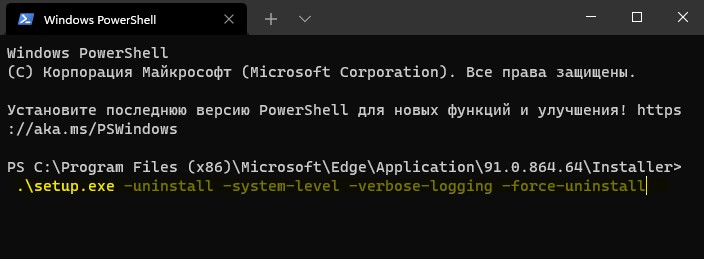
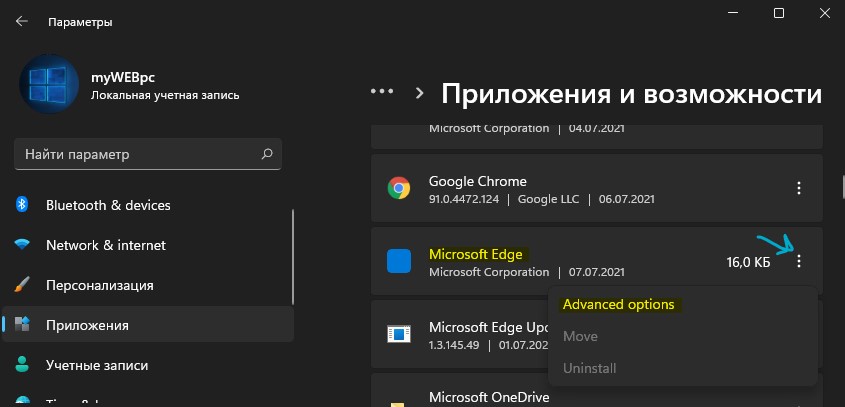
- Браузер Edge будет удален, но если вас смущают остаточные файлы, то откройте "Параметры" > "Приложения" справа "Приложения и Возможности". В списке найдите Edge и нажмите на троеточие, после чего выберите "Дополнительные параметры".
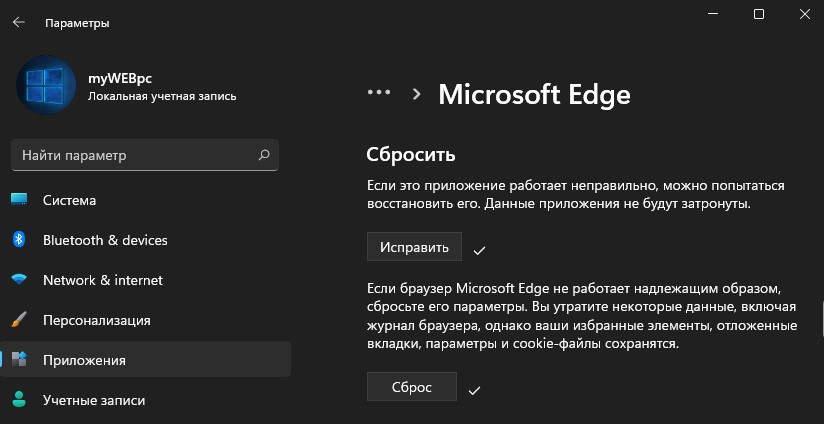
- В новом окне нажмите "Завершить", "Исправить" и "Сброс".
- Далее перейдите по пути
C:\Program Files (x86)\Microsoft\и удалите остаточные файлы Edge.
Как заново вернуть Microsoft Edge в Windows 11
Чтобы вернуть Microsoft Edge обратно в Windows 11, нужно его скачать с официального сайта https://www.microsoft.com/ru-ru/edge/ и установить.
myWEBpc