
 myWEBpc
Cкачать appx файлы приложений, минуя Microsoft Store
Скачать APPX приложения из магазина Microsoft Store не так просто, как с магазина Google Play для Android. Microsoft пытается унифицировать приложения на различных устройствах для Windows 11/10, используя универсальные приложения.
На самом деле, все больше и больше разработчиков переводят свои Win32-приложения в uwp. Все приложения uwp используют формат файла "appx", а не обычный формат "exe". Кроме того, поскольку большинство приложений uwp доступны в магазине Windows, можно легко установить любое приложение.
Давайте разберем два способа, как скачать приложения и игры из Microsoft Store без самого магазина при помощи перехвата ссылок на сервера Miсrosoft. Также разберем, как установить приложения с форматом Appx и AppxBundle в Windows 11/10.
Скачать и установить UWP приложения без Microsoft Store
Этот способ будет заключаться в сторонним сервисе, который будет генерировать и показывать нам нужные ссылки. Это новый способ, который очень простой, чем ниже. Раньше просто не было возможности делится ссылкой или узнать ссылку на приложения. Давайте посмотрим, как скачать сами файлы Appx и AppxBundle из Microsoft Store.
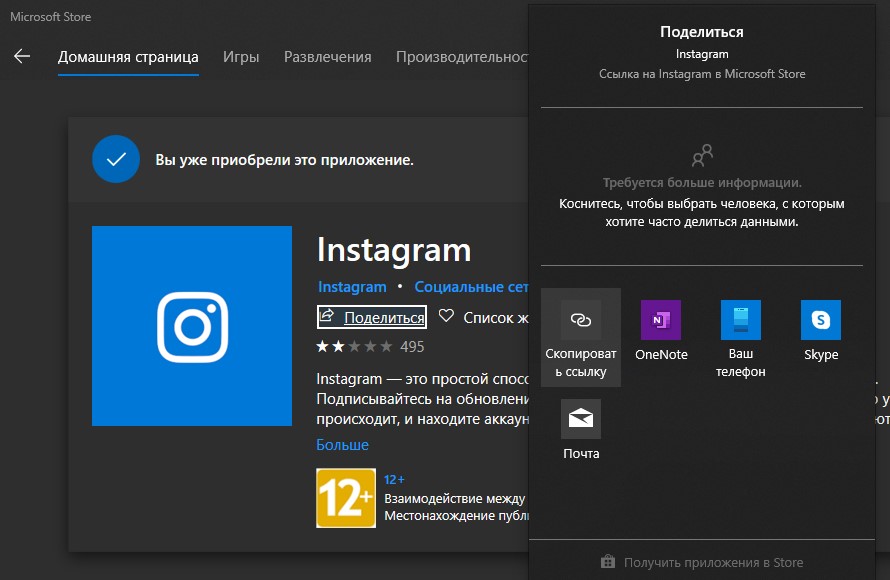
1. Откройте Microsoft Store и найдите нужное вам приложение, я буду показывать на Instagram. Далее нажмите на "Поделится" и выберите "Скопировать ссылку".
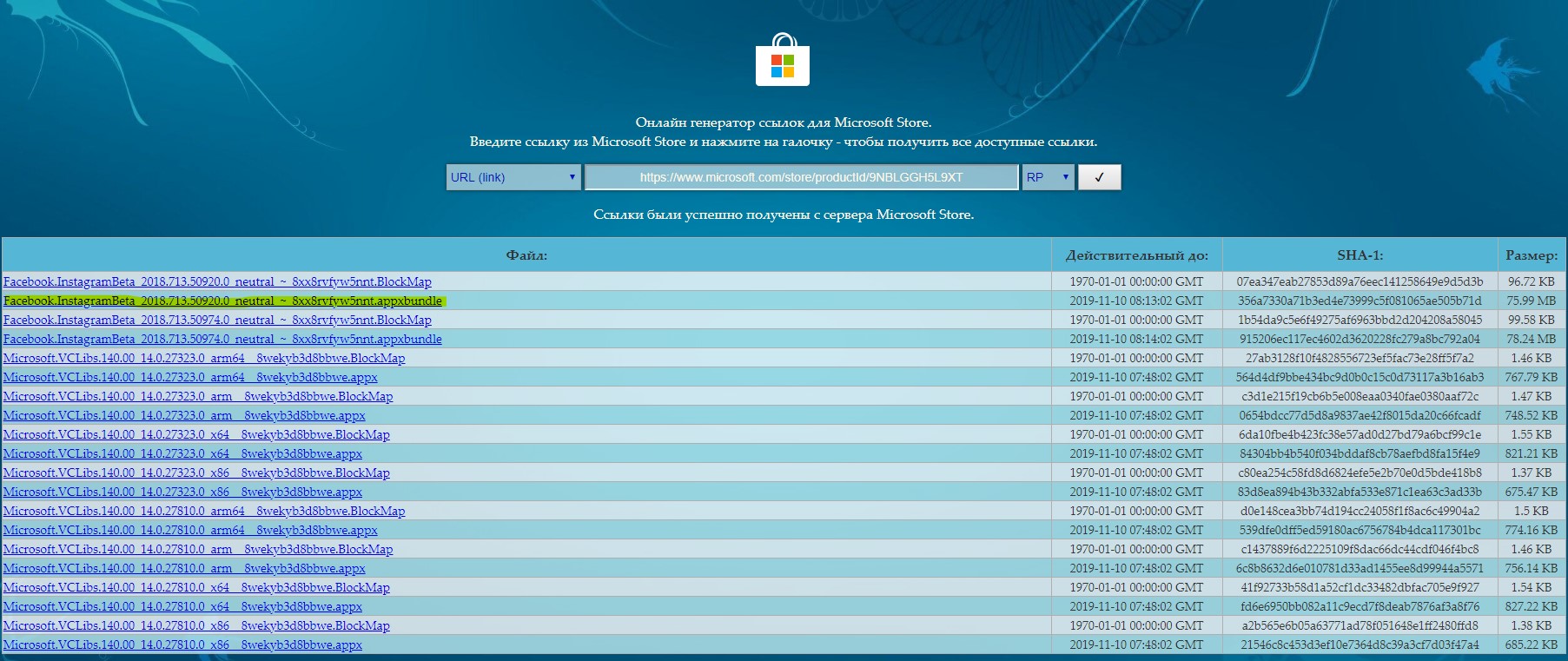
2. Теперь откройте сайт-сервис, и вставьте ссылку в поле поиска, после чего нажмите на галочку. Далее вам будут показаны сгенерированные ссылки, который сервис захватил с серверов Microsoft. Тут все просто, Вам нужно найти самое первое название с окончанием .appx или .appxbundle. Это и есть установщик приложения. Не зависимо, какое приложение вы хотите скачать, минуя Магазин Windows, вы всегда должны скачивать самую первую ссылку с окончанием .appx или .appxbundle.
! Если вы получили ошибку при установке, то скачивайте вторую по счету .appx или.appxbundle.
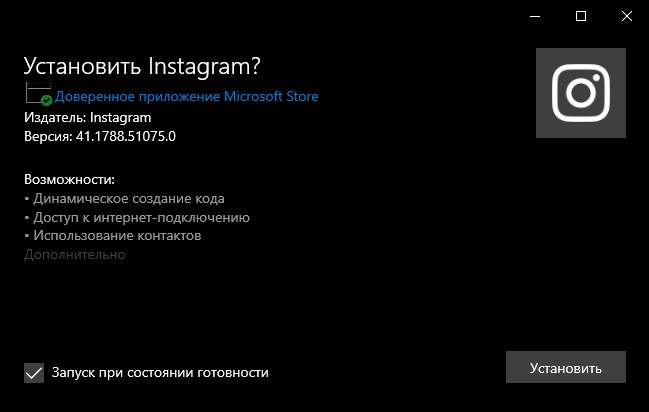
3. Теперь запустите скаченный appx файл и установите его на компьютер или ноутбук. Таким образом, вы можете составить себе любимую сборочку, записать на флешку, и носить её с собой.
Установка Appx, AppxBundle и Msixbundle через PowerShell
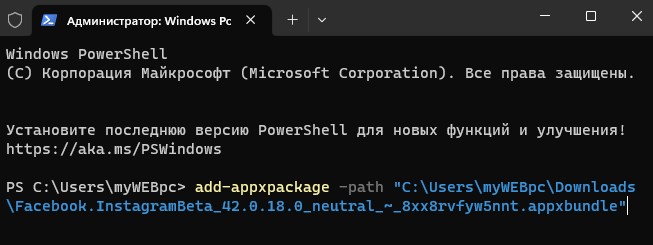
Если приложения Appx, AppxBundle и msixbundle не устанавливаются, то запустите PowerShell от имени администратора и введите ниже команду, заменив свой путь в кавычках к формату файла appx, appxBundle или msixbundle:
add-appxpackage -path "C:\Users\myWEBpc\Downloads\Facebook.InstagramBeta_42.0.18.0_neutral_~_8xx8rvfyw5nnt.appxbundle"
Как скачать appx приложения из магазина Microsoft Store
Чтобы скачать аррх пакеты из магазина Windows Store, мы будем использовать бесплатное программное обеспечение под названием "скрипач". Fiddler - это бесплатный веб-прокси для отладки программного обеспечения которое может регистрировать все http и https-трафик между вашим компьютером и интернетом. Мы собираемся захватить прямую ссылку для скачивания из магазина Windows и использовать ее, чтобы загрузить файл пакета.
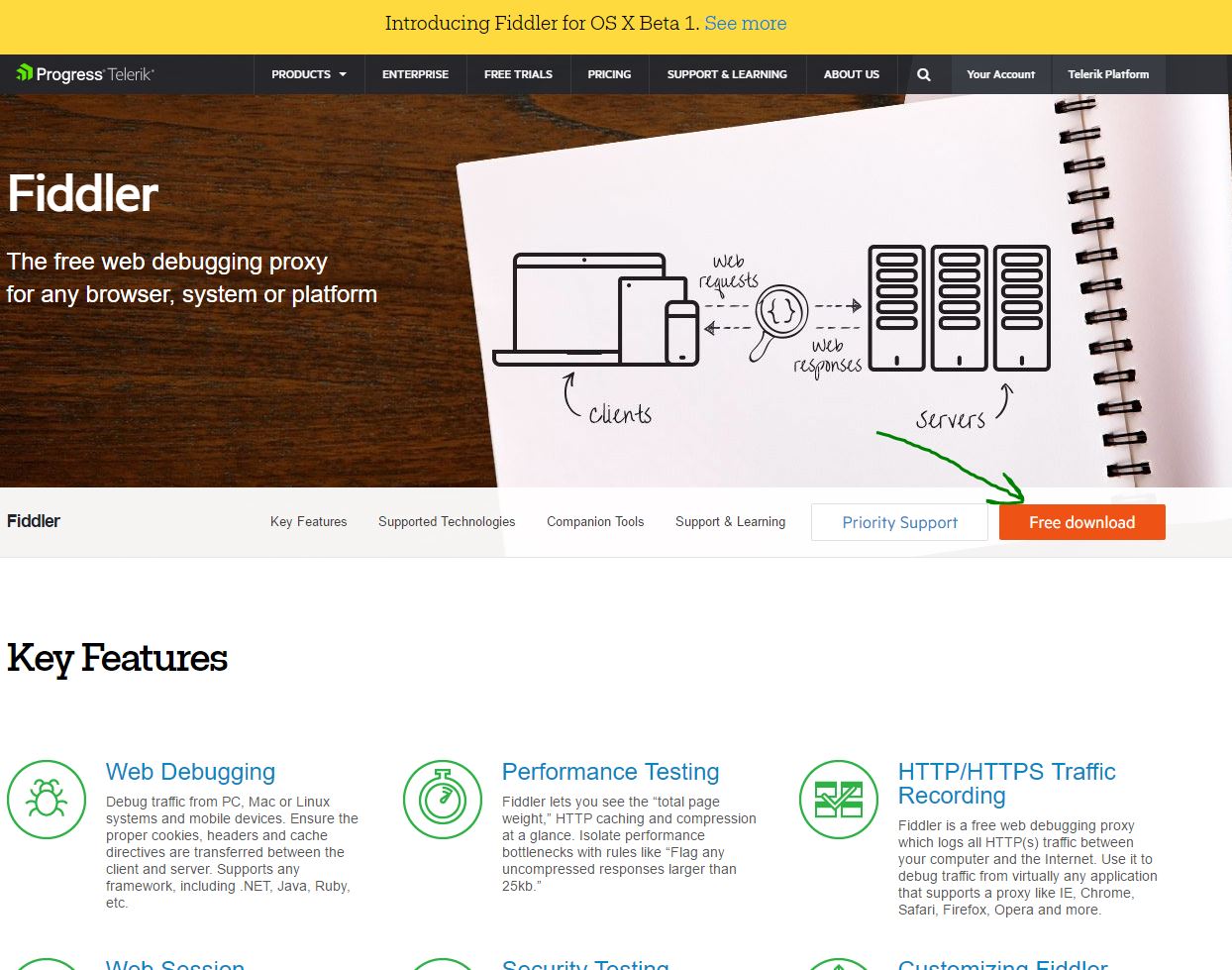
1. Для начала, скачайте Fiddler с его официального сайта и установить его, как любое другое программное обеспечение Windows.
2. По умолчанию, Windows не позволит приложению отправлять сетевой трафик на локальном компьютере, поэтому сначала нужно снять это ограничение. Нажмите "Пуск", в поиске введите "fiddler", запустите программу.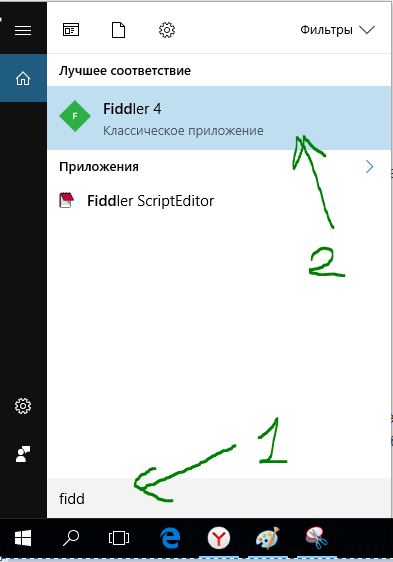
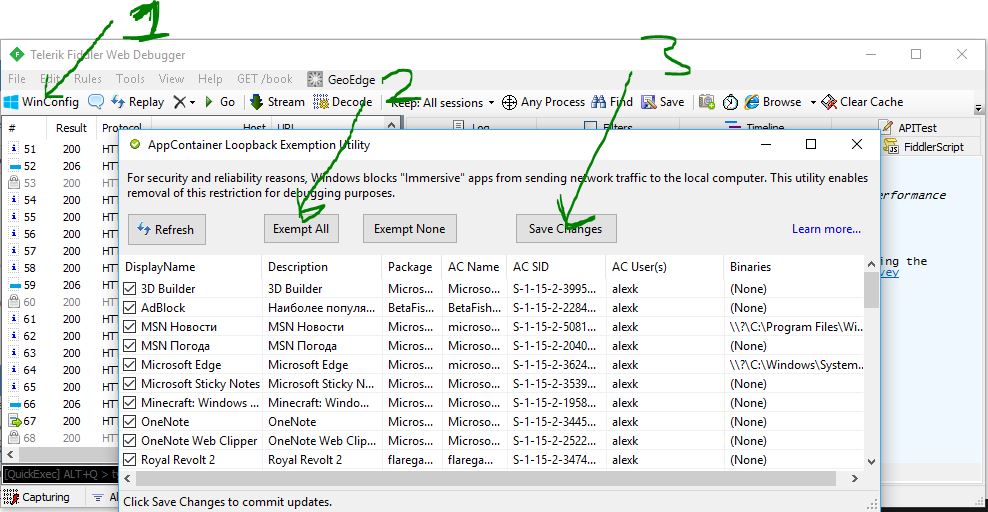
3. После открытия, нажмите на кнопку:
- WinConfig появляется на верхней панели навигации. (Появится следующее окно)
- Нажмите Exempt All
- Далее сохраняем изменения Save Changes
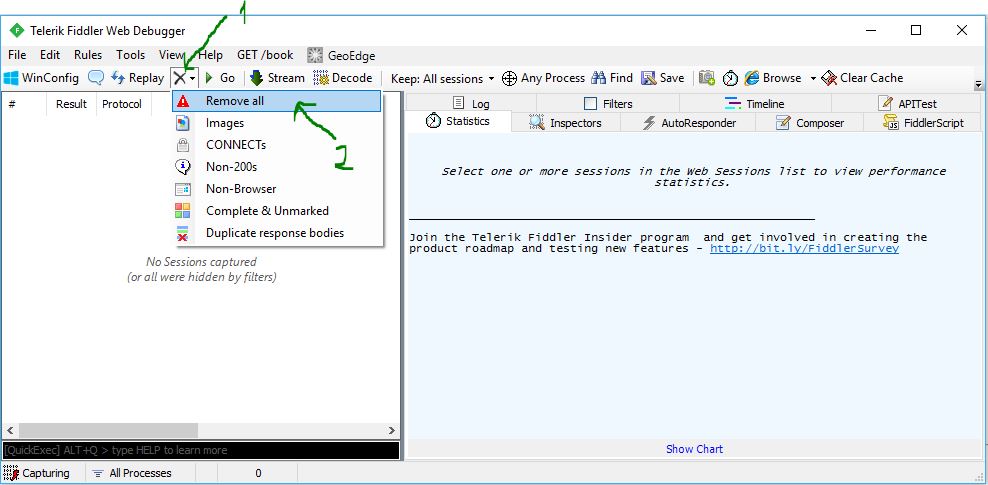
4. В главном окне нажмите на иконку крестик и выберите опцию Remove all из выпадающего меню. Это действие очистит экран захвата.
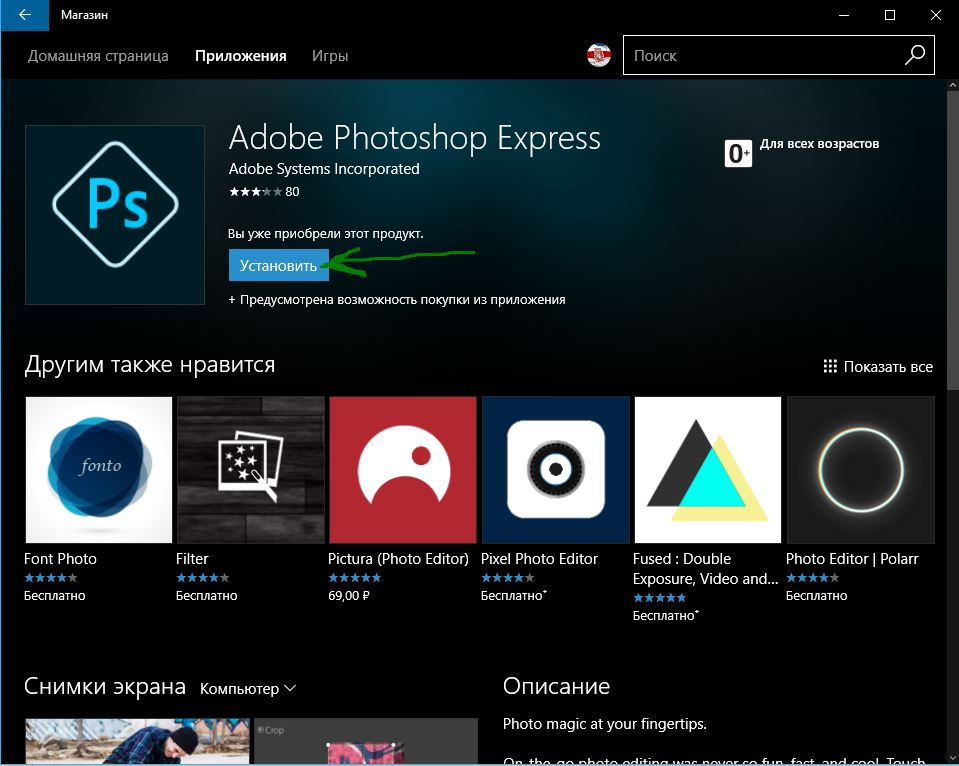
5. Теперь откройте магазин Windows store, найти приложение, которое вы хотите скачать и нажмите на кнопку "Установить". В моем случае, я пытаюсь скачать Adobe Photoshop Express приложение. Это приложение Win32 преобразованы в приложения uwp.
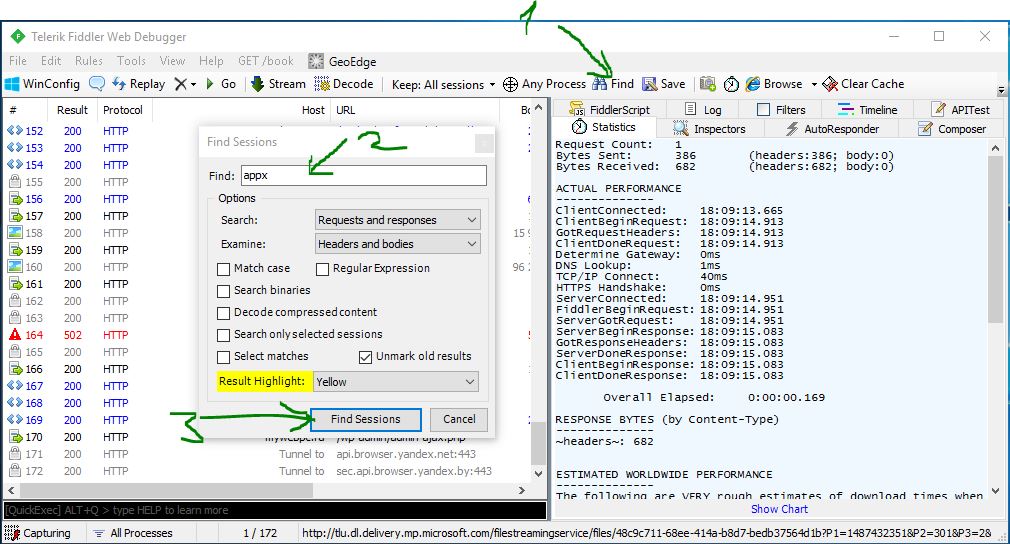
6. Поскольку Fiddler работает в фоновом режиме, весь трафик контролируется им. По результатам мониторинга мы можем найти и скопировать URL-Адрес для загрузки пакета appx.
- Нажимаем кнопку Find в верхней части навигации
- Вводим в поиск формат файла appx
- Find Sessions поиск сеансов
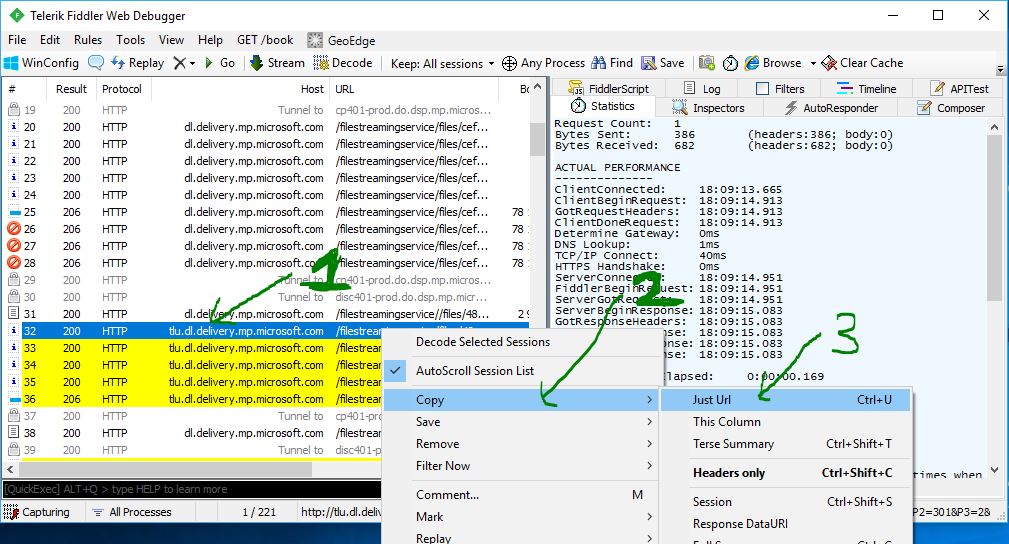
7. Теперь будем искать ссылку которая вела на магазин windows store, само приложения.
- Ищите ссылку со словом microsoft в url, Это подтверждение того, что мы качали с сервера microsoft appx файл. Код должен быть HTTP 200. Выберите первую строку, которая помечена цветом. Нажмите на ней правой кнопкой мыши
- Копировать Copy
- Скопировать только URL-адрес Just Url
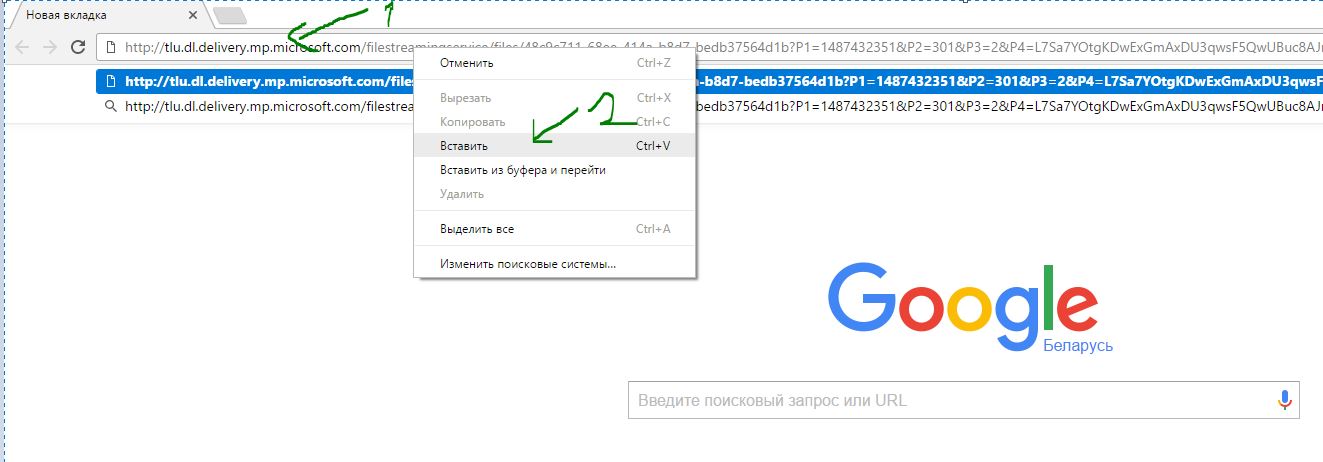
8. Откройте любой браузер и вставьте ссылку в адресную строку. Дождитесь окончание загрузки.
Хочу сделать примечание, что если у вас установлен торрент, то файл будет выглядеть как torrent файл. Делаем установщик windows:
- Нажимаем правой клавишей мышки на файле
- Выбираем Свойства
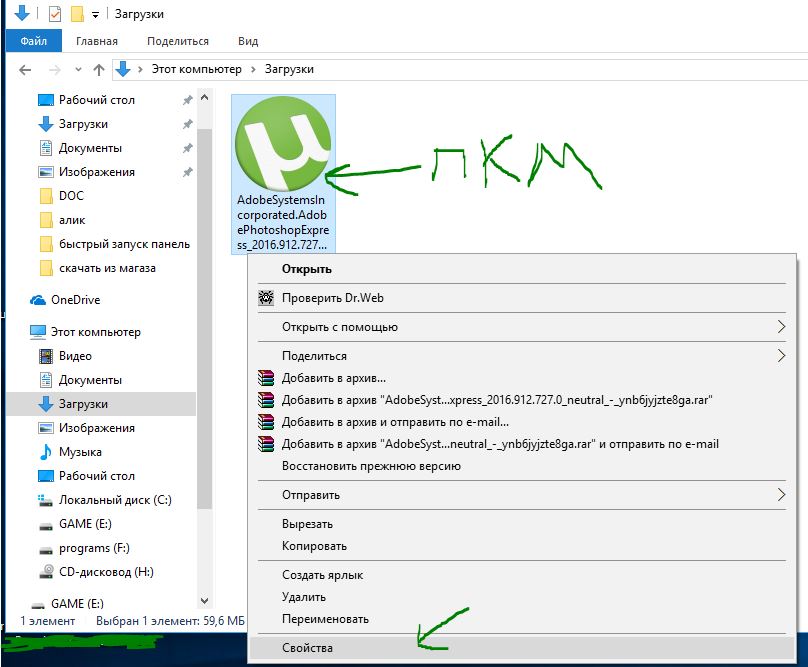
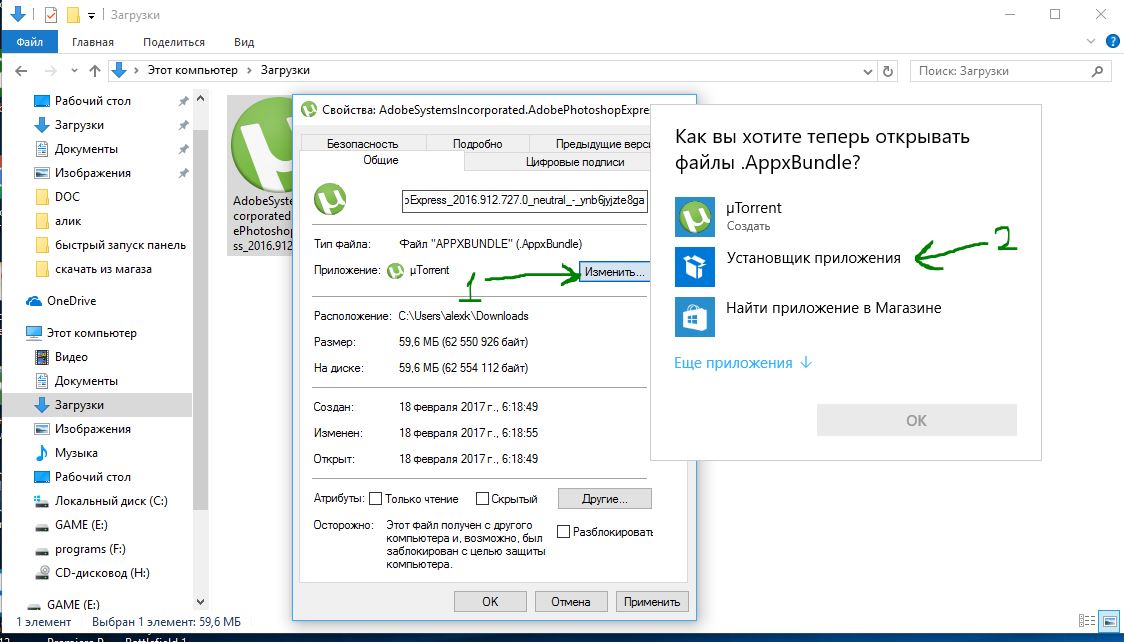
Изменим тип файла с torren на appx:
- Изменить
- Выбрать Установщик приложения
- Если Установщик приложения не установлен, то скачайте его из Microsoft Store
Можно запускать наш преобразованный файл appx.
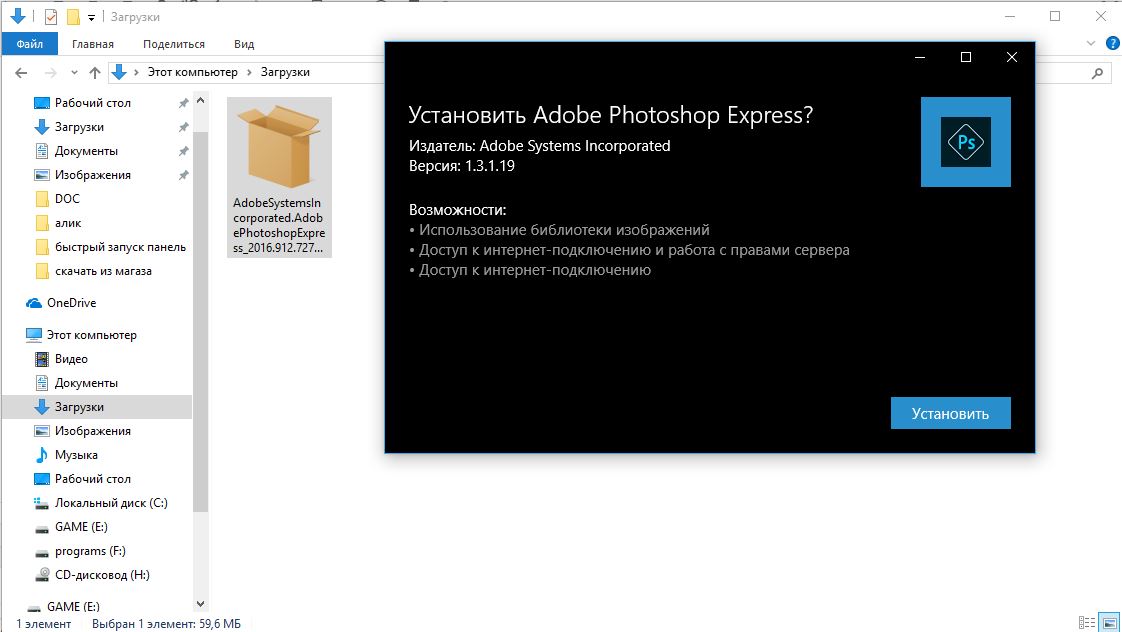
Таким вот способом можно скачать appx приложения из магазина Windows и отвезти их на флешки в глухую деревню, бабушке на планшет или компьютер, где нет интернета.