Как узнать поддерживается ли WiFi 5 GHz на ноутбуке и ПК Windows 11/10
Wi-Fi используют радиоволны для передачи данных. Есть ряд конфигураций в радиомодуле, которые помогают передавать данные дальше на расстояние и проникать через толстые бетонные стены. Стоит отметить, что устройство WiFi может иметь несколько типов частотных диапазонов 802.11a, 802.11b, 802.11g, 802.11n и 802.11ac/ax, которые в свою очередь, имеют различные вариации по дальности и проходимости через стены.
💡Wi-Fi с 2.4 ГГц лучше подходит, если много стен и они толстые и поддерживает пропускную способность интернета до 75 Мбит/с. В свою очередь, если у вас провайдер выдает больше скорости Интернета и нет особых препятствий (много стен), то лучше выбрать Wi-Fi 5 ГГц, так как пропускная способность будет уже до 1300 Мбит/с.
WiFi 2.4 ГГц является оптимальным выбором, так как скорость до 75 Мбит/с это сегодня норма. К тому же, волны 2.4 ГГц лучше проходят через препятствия, чем Wi-Fi 5 ГГц. Учтите эти факторы, прежде чем переключать частоты.
Как узнать частоту радиомодуля Wi-Fi в Windows 11/10 через CMD
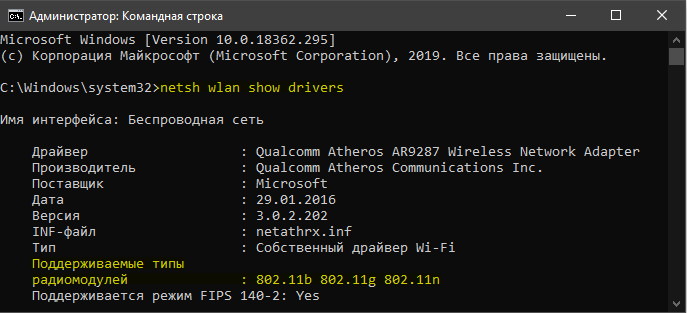
Откройте командную строку от имени администратора и введите:
netsh wlan show drivers

Найдите графу "Поддерживаемые типы радиомодулей", которые обозначают:
- 802.11b, 802.11g и 802.11n поддерживает только 2,4 ГГц
- 802.11a, 802.11ac или802.11ax поддерживает 5 ГГц
Таблица беспроводных адаптеров и их совместимость с 5 ГГц
| Модель адаптера | Стандарты | Поддержка 5 ГГц? |
|---|---|---|
| Intel Wi‑Fi 6 AX200 / AX201 / AX210 / AX411 | 802.11ax | Да |
| Intel Dual Band Wireless‑AC 7260 / 7265 / 8265 | 802.11ac | Да |
| Intel Wireless‑N 7260 (однодиапазонный) | 802.11n (2.4GHz) | Нет |
| Intel Centrino Advanced‑N 6205 / 6235 | 802.11n (Dual Band) | Да |
| Qualcomm Atheros AR9485 | 802.11b/g/n | Нет |
| Qualcomm Atheros QCA9377 | 802.11ac | Да |
| Qualcomm QCA6696 | 802.11ax (Wi‑Fi 6) | Да |
| Qualcomm Atheros QCA6710 | 802.11ac | Да |
| Atheros AR9462 | 802.11n (Dual Band) | Да |
| Realtek RTL8821CE | 802.11ac | Да |
| Realtek RTL8188EE | 802.11b/g/n | Нет |
| MediaTek MT7921 (Wi‑Fi 6) | 802.11ax | Да |
| Broadcom BCM943142 | 802.11b/g/n | Нет |
| TP‑Link TL‑WN722N (v2, USB) | 802.11b/g/n | Нет |
| TP‑Link Archer T2U / T6U (USB) | 802.11ac | Да |
| TP‑Link Archer TX3000E (PCIe) | 802.11ax | Да |
Почему ноутбук, ПК не видит Wi‑Fi 5 ГГц, хотя поддержка есть
Частая ситуация, когда адаптер поддерживает 5 ГГц, но сеть всё равно не отображается или не подключается.
1. Частота 5 ГГц отключена или неправильно настроен на роутере
- В настройках роутера мог быть отключён диапазон 5 ГГц или включён только один SSID (например, объединённый 2.4/5 ГГц с одной сетью).
- Также роутер может работать только на 2.4 ГГц (старые или бюджетные модели).
2. Драйверы Wi‑Fi‑адаптера устарели или некорректны
- Система может показывать поддержку 5 ГГц, но без родных драйверов от производителя, адаптер некорректно работает в этом диапазоне.
- Обновите драйвер с сайта производителя ноутбука или адаптера (Intel, Realtek, Qualcomm и т.д.).
- Как скачать и обновить сетевые драйвера для Windows 11/10.
3. Неправильно выставлен режим работы адаптера
В свойствах адаптера на вкладке "Дополнительно" могут быть режимы, ограничивающие частоту.
- Проверьте параметры вроде "Режим беспроводной сети", "Предпочитаемая частота", "Channel Width".
- Поставьте авто/dual‑band или включите режим, поддерживающий 802.11ac/ax.
- Как переключиться на 5 ГГц WiFi в Windows 11/10.
4. Региональные ограничения и каналы
В некоторых случаях сеть 5 ГГц может работать на каналах, которые не поддерживает адаптер или текущий регион/драйвер.
- В настройках роутера попробуйте вручную выставить статический канал 36, 40, 44 или 48 для 5 ГГц.
myWEBpc