
Ошибка Failed to load DLL from the list при запуске игр
При запуске игр как Forza, CS GO, DOTA, Ready or Not, Phasmophobia, Risk of Rain 2, Minecraft Dungeons на ПК с Windows 11/10 может возникнуть ошибка Failed to load DLL from the list загрузки файла с кодом 126, 127, 255, 1114 и 998.
Виновником ошибки "Failed to load dll from the list" в Windows 11/10 при запуске игр может быть блокировка самой библиотеки .dll антивирусом, её отсутствие или повреждение.

Как исправить ошибку Failed to load DLL from the list в Windows 11/10
Разберем, что делать, чтобы исправить ошибку "Failed to load DLL from the list. Error code: 126, 127, 255, 1114 и 998" запуска игр и приложений в Windows 11/10.
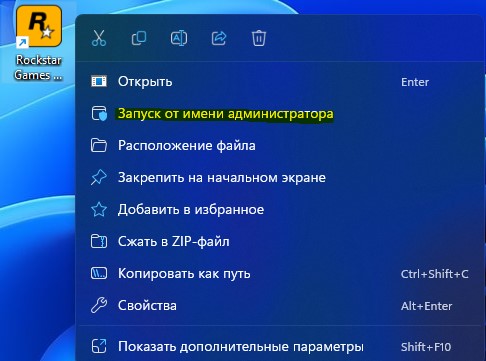
1. Запустите игру от имени администратора
Нажмите правой кнопкой мыши по ярлыку игры или программы и выберите Запуск от имени администратора.
2. Обновите Windows 11/10
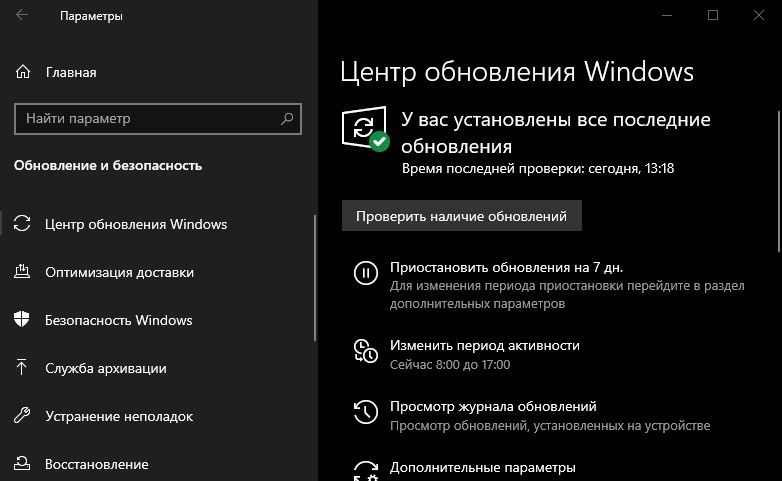
Обновите систему Windows 10 или Windows 11 до последней версии, так как с обновлениями устанавливаются нужные системные DLL файлы для правильной работы игр и программ.
- Перейдите в Центр обновления Windows
- Нажмите Проверить наличие обновлений
- Или установите их, если они уже имеются в режиме ожидания
3. Проверьте карантин антивируса
Антивирус мог добавить ".dll" файл в карантин, что и вызовет ошибку Failed to load from the list error code 126, 127, 255, 1114 и 998. Что делать?
- Восстановите OnlineFix64.dll из карантина антивируса, если он там имеется
- Добавьте его в исключение антивируса, чтобы он снова не заблокировался
❗Также рекомендую добавить папку с игрой или программой в исключения. После всех шагов, может потребоваться заново установить программу или игру.

4. Восстановите и Обновите Microsoft NET Framework
Ошибка Failed to load DLL from the list с кодом126, 127, 255, 1114 и 998 также может возникать из-за проблем с NET Framework, который нужно обновить или исправить.
- Перейдите на сайт поддержки Microsoft
- Скачайте инструмент восстановления .NET Framework
- Если не помогло исправить ошибку, то ниже
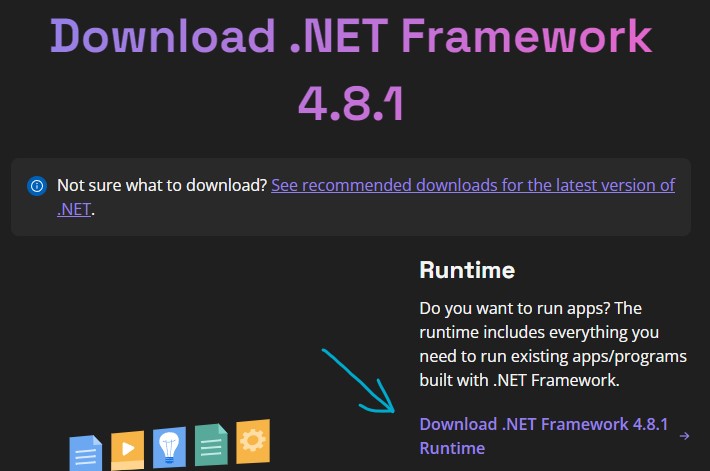
- Перейдите на сайт Майкрософт
- Выберите последнюю текущую версию .NET Framework
- Далее нажмите Download .NET Framework Runtime
5. Обновите компоненты DirectX
Устаревшие или поврежденные dll библиотеки компонента DirectX также могут вызывать ошибку Error code 126, 127, 255, 1114, 998 Failed to load DLL from the list в Windows 11/10 при запуске игр и приложений.
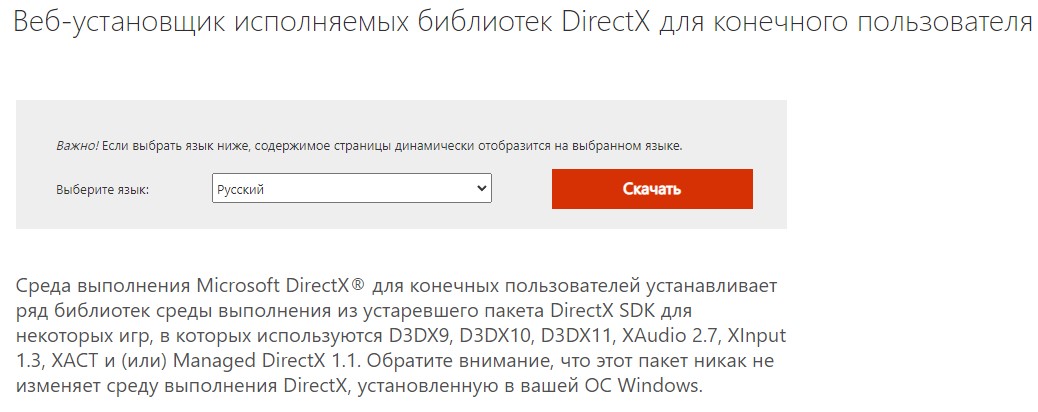
- Перейдите на сайт Microsoft
- Скачайте DirectX для конечного пользователя
📌Полное руководство по DirectX
6. Восстановите поврежденные файлы и реестр
Поврежденные системные файлы и ключи реестра могут быть причиной инициализации DLL библиотек, что и вызовет ошибку Failed to load from the list с указанием на какой-либо файл .dll и кодом ошибки126, 127, 255, 1114, 998 в Windows 11/10 при запуске игр и программ. Запустите командную строку от имени администратора и введите ниже команды по порядку:
sfc /scannowDism /Online /Cleanup-Image /CheckHealthDism /Online /Cleanup-Image /ScanHealthDism /Online /Cleanup-Image /RestoreHealth
